
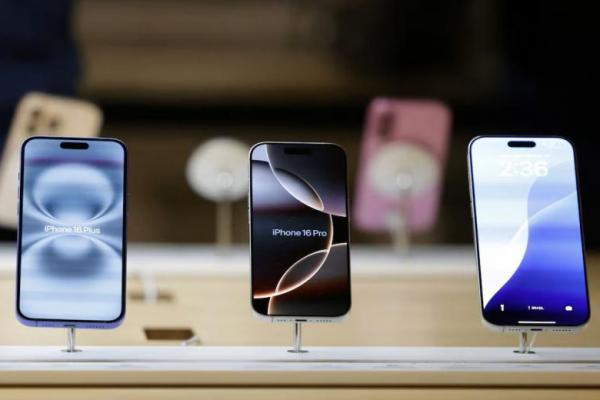
 Pemandangan iPhone Apple yang dipajang di Apple Store di Grand Central Terminal di New York. REUTERS
Jakarta, Jurnas.com - Masalah penyimpanan penuh (storage full) adalah momok bagi banyak pengguna iPhone. Ketika memori internal mulai sesak, performa perangkat bisa melambat, aplikasi gagal update, hingga fungsi kamera tidak dapat digunakan untuk mengambil foto atau video baru.
Berbeda dengan sebagian besar smartphone Android, Apple tidak menyediakan slot kartu microSD pada seluruh lini iPhone. Artinya, kapasitas memori internal yang kamu beli sejak awal bersifat permanen dan tidak bisa ditambah secara fisik di dalam mesin.
Meskipun di pasaran terdapat jasa servis upgrade memori internal dengan cara mengganti chip NAND Flash di papan induk (logic board), metode modifikasi fisik ini memiliki risiko luar biasa tinggi, mulai dari batalnya garansi resmi, potensi kegagalan sistem, hingga kerusakan permanen pada perangkat.
Langkah paling praktis dan 100 persen aman tentu memanfaatkan layanan awan (cloud storage) resmi dari Apple, yaitu iCloud+. Apple menyediakan kapasitas gratis sebesar 5 GB untuk setiap Apple ID, tetapi kapasitas ini tentu jauh dari cukup untuk penggunaan jangka panjang.
Dengan mengunggah foto, video, dan cadangan (backup) data ke iCloud, kamu bisa mengaktifkan fitur Optimize iPhone Storage untuk aplikasi Foto.
Fitur cerdas ini akan menyimpan foto dan video berukuran penuh (full-resolution) di iCloud, sementara yang tersimpan di memori fisik iPhone hanyalah versi resolusi rendah yang hemat ruang. Jika ingin melihat foto versi asli, sistem akan mengunduhnya secara otomatis dalam hitungan detik.
Jika kamu tidak ingin membayar biaya langganan bulanan atau sering berada di area yang minim koneksi internet, menggunakan media penyimpanan eksternal adalah alternatif terbaik.
Bagi pengguna iPhone 15 series dan yang lebih baru, Apple telah mengadopsi port USB-C. Hal ini memungkinkan kamu untuk langsung menghubungkan flashdisk USB-C, SSD eksternal, atau kartu memori lewat card reader tanpa perlunya adaptor khusus. Kamu bisa langsung memindahkan file media melalui aplikasi Files bawaan iOS.
Sementara untuk pengguna iPhone 14 series ke bawah yang masih menggunakan port Lightning, pastikan kamu membeli flashdisk eksternal yang memiliki sertifikasi resmi MFi (Made for iPhone/iPad) dari Apple, untuk menjamin keasamanan arus listrik dan kompatibilitas transfer data tanpa risiko merusak port pengisian daya.
Selain iCloud, iOS mendukung integrasi yang sangat baik dengan berbagai penyedia penyimpanan awan pihak ketiga yang kredibel, seperti Google Photos, Google Drive, Microsoft OneDrive, atau Dropbox.
Sebagai contoh, jika kamu mengaktifkan pencadangan otomatis di Google Photos, seluruh koleksi foto dan video akan tersimpan aman di akun Google milikmu.
Setelah proses sinkronisasi selesai, kamu dapat memanfaatkan fitur Free Up Space di Google Photos untuk menghapus foto-foto yang sudah tersimpan di cloud dari memori lokal iPhone.
Terkadang, sesaknya memori iPhone bukan disebabkan oleh foto, melainkan tumpukan aplikasi dan gim berukuran besar yang jarang digunakan. iOS memiliki fitur manajemen memori lokal bernama Offload Unused Apps.
Fitur ini bekerja dengan cara menghapus file aplikasi utama yang berukuran besar untuk membebaskan ruang penyimpanan, tanpa menghapus data dan dokumen pribadi yang ada di dalam aplikasi tersebut.
Ketika suatu saat kamu membutuhkan aplikasi itu kembali, kamu tinggal mengunduhnya ulang dari App Store dan seluruh data kamu akan kembali seperti semula tanpa hilang sedikit pun.
Kamu bisa mengaktifkan fitur ini secara otomatis melalui menu Settings > App Store > Offload Unused Apps, atau melakukannya secara manual satu per satu di menu Settings > General > iPhone Storage.